윈도우를 새로 설치하고 나면 기본적으로 몇 가지 프로그램을 추가로 설치하게 됩니다. 예를 들어 압축 해제 프로그램이나 워드프로세서, 이미지 뷰어 같은 것들이 대표적입니다. 여기에 빠지면 조금 아쉬운 프로그램이 하나 있는데 바로 PDF 문서를 열어볼 때 사용하는 프로그램입니다. 그중에서도 많이 사용되는 것이 Adobe Acrobat Reader입니다. adobe reader 다운로드 (어도비 리더 다운로드) 안내입니다.
요즘에는 가벼운 PDF 뷰어 프로그램이 많이 등장해서 다른 프로그램을 사용하는 경우도 늘어났습니다. Adobe Reader는 기능이 많은 대신 프로그램이 다소 무겁다는 느낌이 있기 때문입니다. 그럼에도 불구하고 결국에는 Adobe Reader를 다시 설치해 사용하는 경우가 많습니다. PDF 문서를 가장 표준적인 방식으로 볼 수 있는 프로그램이라는 점에서 여전히 많이 사용되고 있습니다.
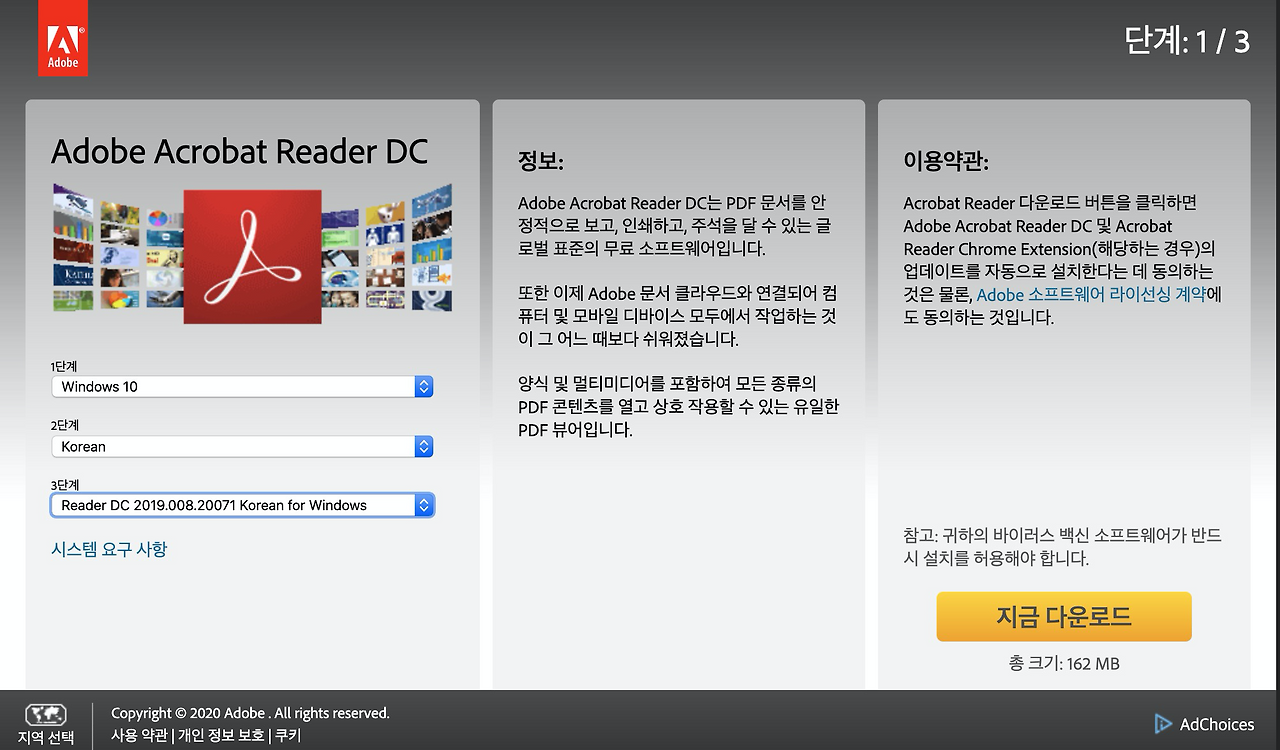
Adobe Reader를 설치하려면 공식 홈페이지에서 다운로드하는 것이 가장 안전합니다. 공식 다운로드 페이지에 접속하면 설치 파일을 받을 수 있습니다. 페이지에 들어가면 몇 가지 선택 항목이 나타나는데, 먼저 자신의 운영체제를 선택해야 합니다. 이 프로그램은 윈도우뿐 아니라 맥OS와 안드로이드 등 여러 플랫폼에서도 사용할 수 있도록 제공됩니다.
운영체제를 선택한 뒤 몇 가지 단계를 진행하면 다운로드 버튼을 클릭할 수 있습니다. 다운로드 버튼을 누르면 설치 파일이 자동으로 내려받아지며, 파일 저장 위치를 선택한 뒤 다운로드가 진행됩니다. 이후에는 일반적인 프로그램 설치 과정과 크게 다르지 않습니다.

다만 설치 과정에서 몇 가지 옵션을 확인하는 것이 좋습니다. 설치 화면에 추가 프로그램이나 브라우저 확장 기능이 함께 설치되도록 체크되어 있는 경우가 있습니다. 이런 항목은 필요하지 않다면 체크를 해제하는 것이 좋습니다. 예를 들어 브라우저 확장 기능은 굳이 설치하지 않아도 PDF를 보는 데 큰 문제는 없습니다.

설치 파일을 실행하면 프로그램 설치가 진행됩니다. 대부분의 과정은 자동으로 진행되며, 안내에 따라 다음 버튼을 클릭하면 어렵지 않게 설치를 마칠 수 있습니다. 설치가 완료되면 PDF 문서를 안정적으로 열어볼 수 있습니다.
'LO' 카테고리의 다른 글
| 티월드 홈페이지 접속 방법 알아보기 (0) | 2026.05.28 |
|---|---|
| 다음 부동산 시세 안내 (0) | 2026.03.04 |
| 티맵 안전운전 점수 올리기 간단합니다. (0) | 2025.09.10 |
| 요양보호사 구인구직 정보 안내 (0) | 2025.09.10 |
| 6시 내고향 누리집 연락처 통해서 시청자 참여하기 (0) | 2025.09.08 |
